
Cách backup dữ liệu tự động trên Windows (theo nguyên tắc 3-2-1)
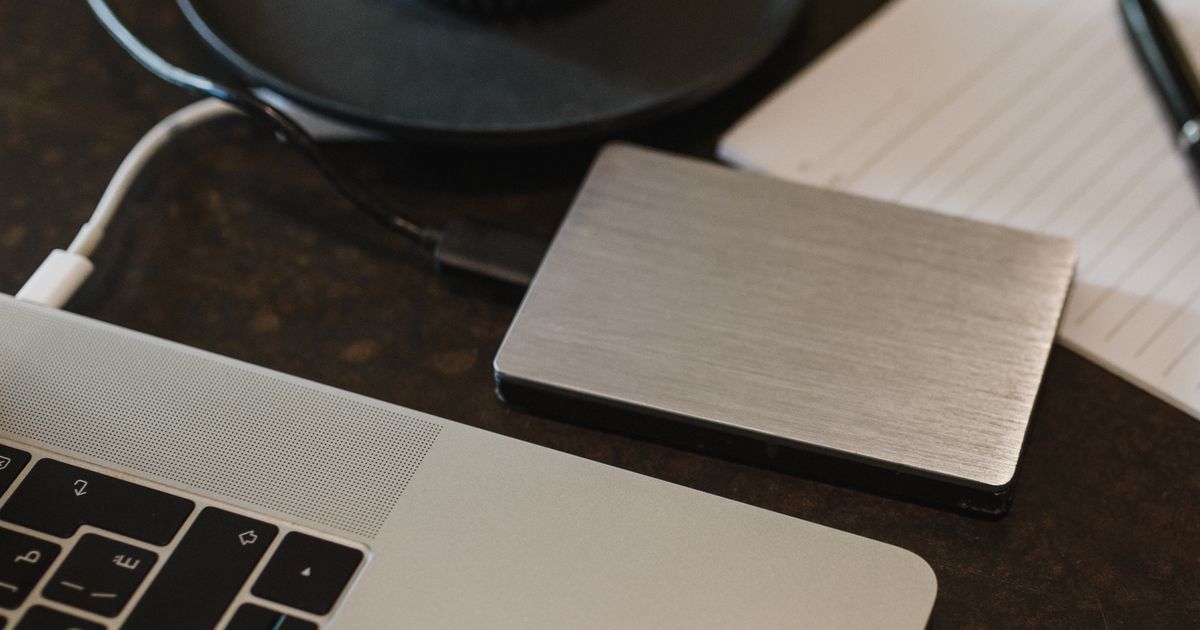
Hầu hết mọi người chỉ thực sự quan tâm đến sao lưu sau khi mất dữ liệu lần đầu: ổ cứng đột tử, lỡ xoá nhầm thư mục, hay dính mã độc tống tiền. Tin tốt là Windows có sẵn công cụ để sao lưu tự động — bật một lần rồi quên đi. Bài này chỉ cách làm đúng, dựa trên một nguyên tắc đã được kiểm chứng.
Nguyên tắc 3-2-1: vì sao nó chống chịu tốt
Quy tắc vàng của sao lưu là 3-2-1: giữ 3 bản sao dữ liệu, trên 2 loại lưu trữ khác nhau, và 1 bản đặt ngoài máy.
Lý do nằm ở chỗ mỗi lớp chống một kiểu rủi ro khác nhau:
- Có nhiều bản → một bản hỏng vẫn còn bản khác.
- Trên hai loại lưu trữ (ví dụ ổ trong máy + ổ ngoài) → một loại gặp sự cố không kéo theo loại kia.
- Một bản ngoài máy (đám mây hoặc ổ cất nơi khác) → cháy nổ, trộm cắp, hay ransomware mã hoá cả máy cũng không chạm tới được.
Nghe phức tạp, nhưng với công cụ tự động dưới đây, bạn dựng được mô hình này mà gần như không tốn công.
Backup tự động chống được những gì?
Hiểu rõ để biết mình đang phòng cái gì: ổ cứng hỏng đột ngột, lỡ tay xoá hoặc ghi đè file, mã độc tống tiền (ransomware) mã hoá toàn bộ dữ liệu, và mất/hỏng cả máy. Một bản sao thủ công lâu lâu mới làm sẽ không cứu được bạn — chỉ backup tự động và thường xuyên mới thực sự an toàn.
Cách 1: File History — sao lưu tệp cá nhân ra ổ ngoài
File History tự động sao lưu tài liệu, ảnh, desktop… và giữ nhiều phiên bản để bạn quay lại bản cũ khi lỡ sửa hỏng.
- Cắm một ổ cứng ngoài vào máy.
- Vào Settings > System > Storage > Advanced storage settings > Backup options (hoặc tìm “File History”).
- Chọn ổ ngoài làm nơi lưu, bật lên và đặt tần suất (ví dụ mỗi giờ).
Từ đó, mỗi khi cắm ổ, Windows tự cập nhật bản sao — bạn không phải nhớ làm gì.
Cách 2: OneDrive (hoặc cloud) — bản off-site tự động
Đây chính là lớp “1 bản ngoài máy” trong nguyên tắc 3-2-1. OneDrive (tích hợp sẵn Windows) tự đồng bộ các thư mục Desktop, Documents, Pictures lên đám mây.
- Đăng nhập OneDrive bằng tài khoản Microsoft.
- Vào cài đặt OneDrive > Backup / Manage backup, chọn các thư mục muốn bảo vệ.
- Bật Files On-Demand nếu muốn tiết kiệm dung lượng ổ (file chỉ tải về khi mở).
Ưu điểm lớn: nếu mất máy, dữ liệu vẫn còn nguyên trên đám mây, đăng nhập máy khác là có lại.
Cách 3: System Image — ảnh toàn hệ thống
Khác với hai cách trên (chỉ lo file), System Image chụp lại toàn bộ Windows, phần mềm và thiết lập. Khi ổ hỏng nặng, bạn phục hồi nguyên trạng thay vì cài lại từ đầu. Tìm “Backup and Restore (Windows 7)” trong Control Panel để tạo. Nên làm định kỳ (vài tháng/lần hoặc trước khi cập nhật lớn), lưu ra ổ ngoài.
Lịch backup mẫu và sai lầm cần tránh
Một thiết lập gọn cho người dùng cá nhân:
- Hằng giờ/ngày: File History ra ổ ngoài (tự động).
- Liên tục: OneDrive đồng bộ các thư mục quan trọng (off-site).
- Vài tháng/lần: System Image trước các thay đổi lớn.
Những sai lầm hay gặp:
- Backup vào cùng ổ với dữ liệu gốc — ổ hỏng là mất cả hai.
- Chỉ giữ một bản — vi phạm nguyên tắc nhiều bản.
- Không bao giờ kiểm tra khôi phục — bản backup hỏng mà không biết thì vô dụng.
Kiểm tra: thử khôi phục thật một lần
Bước cuối quan trọng mà ai cũng bỏ: thử phục hồi một file từ bản backup để chắc nó hoạt động. Một bản sao lưu chưa từng được kiểm tra chỉ là hy vọng, không phải bảo hiểm.
Sau khi đã yên tâm về dữ liệu, nếu ổ C đang đầy, xem cách dọn ổ cứng Windows để có chỗ cho System Image; còn nếu máy chậm, 8 thủ thuật tăng tốc Windows sẽ giúp.
Câu hỏi thường gặp
Nguyên tắc backup 3-2-1 là gì?
Giữ 3 bản sao dữ liệu, trên 2 loại lưu trữ khác nhau, và 1 bản đặt ngoài máy (off-site, ví dụ đám mây hoặc ổ cứng cất nơi khác). Cách này đảm bảo một sự cố đơn lẻ — ổ hỏng, cháy nổ, ransomware — không xoá sạch mọi bản sao cùng lúc.
Backup vào cùng ổ cứng máy tính có được không?
Không nên. Nếu ổ đó hỏng hoặc máy bị nhiễm mã độc, cả dữ liệu gốc lẫn bản sao mất cùng lúc. Backup phải nằm trên thiết bị khác: ổ cứng ngoài, ổ mạng, hoặc đám mây.
File History và System Image khác nhau thế nào?
File History sao lưu các tệp cá nhân (tài liệu, ảnh) và giữ nhiều phiên bản theo thời gian. System Image chụp lại toàn bộ hệ thống (Windows, phần mềm, thiết lập) để khôi phục nguyên trạng khi máy hỏng nặng. Lý tưởng là dùng cả hai cho hai mục đích khác nhau.
Sống chung với điện thoại và cả tá app suốt ngày. Hóng thiết bị mới, mê mẹo vặt, và lúc nào cũng thủ sẵn một bí kíp nho nhỏ giúp bạn đỡ cực hơn.
Bài liên quan

Cách khôi phục file đã xoá trên Windows và macOS
Lỡ xoá nhầm file quan trọng? Đừng hoảng — có nhiều cách lấy lại. Bài này chỉ cách khôi phục từ Thùng rác, từ bản sao lưu (File History/Time Machine), dùng phần mềm cứu dữ liệu, và quan trọng nhất: việc cần làm ngay để không mất file vĩnh viễn.

Bài 3: Sắp xếp, lọc và định dạng có điều kiện trong Excel & Sheets
Bài 3 series Excel & Google Sheets (bài học 30 phút): biến bảng dài lộn xộn thành thông tin dễ đọc — sắp xếp (sort), lọc (filter) để chỉ xem thứ cần, và định dạng có điều kiện (conditional formatting) để tô màu tự động nổi bật số liệu quan trọng.

Cách in và quét (scan) tài liệu từ máy tính và điện thoại
In tài liệu, và biến giấy tờ thành file PDF ngay bằng điện thoại — hai kỹ năng văn phòng ai cũng cần. Bài này chỉ cách in từ máy tính/điện thoại, quét tài liệu bằng camera điện thoại thành PDF rõ nét, và mẹo xử lý khi máy in không nhận.