
Cách dọn ổ cứng Windows giải phóng hàng chục GB (an toàn)
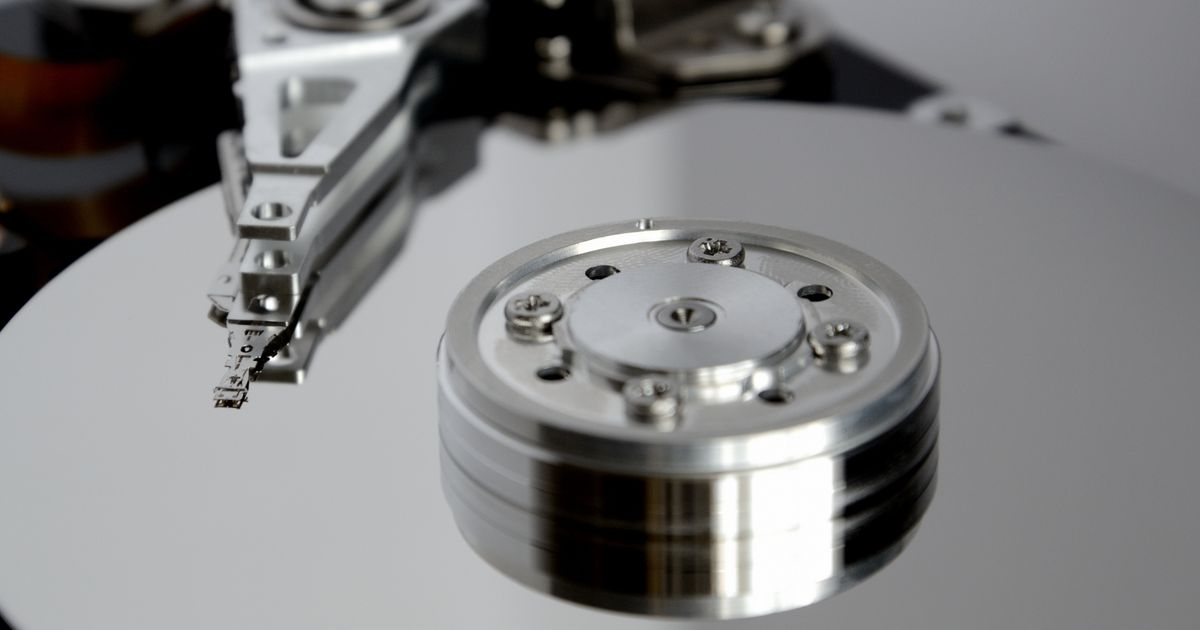
Ổ C báo đỏ, Windows cảnh báo sắp đầy, nhưng bạn nhìn quanh chẳng thấy file nào lớn? Dung lượng thường biến mất vào những chỗ khuất mà File Explorer không hiển thị rõ. Bài này chỉ đúng các “thủ phạm”, phân biệt cái xoá được an toàn với cái tuyệt đối không đụng, rồi dọn bằng công cụ có sẵn của Windows.
Dung lượng thực sự biến đi đâu?
Trước khi xoá bừa, hãy biết chỗ nào ngốn nhiều nhất. Vài “hố đen” dung lượng phổ biến:
- Windows.old: bản hệ điều hành cũ giữ lại sau khi nâng cấp — có thể 10–30 GB.
- Tệp tạm (temp): rác do hệ thống và phần mềm sinh ra rồi quên dọn.
- File ngủ đông
hiberfil.sys: phục vụ chế độ Hibernate, nặng gần bằng dung lượng RAM (vài GB đến hàng chục GB). - System Restore: các điểm khôi phục hệ thống tích luỹ theo thời gian.
- Cache phần mềm và trình duyệt: đặc biệt là dữ liệu tạm của Chrome, ứng dụng chỉnh sửa ảnh/video.
- Thư mục Downloads và Thùng rác: nơi file tải về và file “đã xoá” âm thầm chất đống.
Hiểu danh sách này, bạn sẽ dọn đúng chỗ thay vì xoá vu vơ.
Phân biệt: xoá được an toàn vs không nên đụng
An toàn để dọn: tệp tạm, cache trình duyệt, Thùng rác, Windows.old (sau khi chắc không quay lại bản cũ), file trong Downloads bạn không cần, app không dùng.
Tuyệt đối không xoá thủ công: mọi thứ trong C:\Windows (đặc biệt System32), thư mục Program Files, hay bất kỳ file lạ nào trong ổ hệ thống mà bạn không hiểu rõ. Xoá nhầm các file này có thể làm Windows không khởi động được.
Bước 1: Bật Storage Sense (dọn tự động)
Vào Settings > System > Storage > Storage Sense. Bật lên và để Windows tự dọn tệp tạm, làm trống Thùng rác theo lịch. Đây là cách phòng ngừa — bật một lần, máy tự gọn về sau.
Bước 2: Disk Cleanup và dọn Windows.old
Gõ “Disk Cleanup” ở thanh tìm kiếm, chọn ổ C. Tích các mục: Temporary files, Recycle Bin, Thumbnails. Sau đó bấm “Clean up system files” — lúc này mới hiện mục “Previous Windows installation(s)” (chính là Windows.old). Tích nó để thu lại hàng chục GB nếu bạn vừa nâng cấp Windows.
Bước 3: Gỡ app không dùng và dọn Downloads
Vào Settings > Apps > Installed apps, sắp theo dung lượng và gỡ những app to mà bạn không còn dùng. Sau đó mở thư mục Downloads — đây thường là nơi tích nhiều file cài đặt, ảnh, tài liệu tải về rồi bỏ quên.
Bước 4: Dọn cache trình duyệt và app lớn
Trình duyệt (Chrome, Edge) có thể giữ vài GB cache: vào phần Settings > xoá dữ liệu duyệt web (chọn Cached images and files). Các app chỉnh sửa ảnh/video cũng có thư mục cache riêng trong phần cài đặt của chúng.
Khi vẫn không tìm ra thứ chiếm chỗ
Dọn hết các bước trên mà ổ vẫn đầy bất thường? Hãy để Windows chỉ cho bạn dung lượng nằm ở đâu. Vào Settings > System > Storage, Windows phân tích và hiển thị từng nhóm chiếm bao nhiêu: Apps, Temporary files, Documents, Pictures, “Other”… Bấm vào từng nhóm để xem chi tiết.
Hai chỗ “ẩn” hay phình to mà ít người biết:
- Thư mục
AppData(ẩn, trong thư mục người dùng): chứa dữ liệu của hầu hết phần mềm — cache của trình duyệt, ứng dụng chat, công cụ chỉnh sửa. Một số app như Telegram, Discord có thể tích vài GB cache ở đây. - File OneDrive tải về: nếu bật đồng bộ toàn bộ, OneDrive có thể giữ bản sao chiếm chỗ. Bật tính năng “Files On-Demand” để chỉ tải khi cần.
Với người muốn nhìn trực quan “file nào to nhất nằm đâu”, một công cụ phân tích dung lượng miễn phí (như WinDirStat) vẽ bản đồ toàn ổ đĩa — nhưng hãy nhớ nguyên tắc vàng: chỉ xoá thứ bạn hiểu rõ.
Mẹo duy trì để không bao giờ đầy lại
- Để Storage Sense chạy nền — bạn gần như không phải nghĩ tới nữa.
- Định kỳ ngó Downloads mỗi vài tuần.
- Nếu ổ C nhỏ, cân nhắc dời thư mục ảnh/video lớn sang ổ D hoặc ổ ngoài.
Sau khi dọn xong, nếu máy vẫn ì ạch thì vấn đề là tốc độ chứ không phải dung lượng — xem 8 thủ thuật tăng tốc Windows. Và nếu chuẩn bị đổi máy, đừng quên sao lưu trước khi dọn.
Câu hỏi thường gặp
Xoá thư mục Windows.old có an toàn không?
An toàn, nếu bạn đã hài lòng với bản Windows hiện tại. Windows.old chứa bản hệ điều hành cũ để có thể quay lui sau khi nâng cấp, thường nặng 10–30 GB. Windows tự xoá nó sau khoảng 10 ngày, nhưng bạn có thể dọn sớm bằng Disk Cleanup nếu chắc không cần quay lại bản cũ.
Dọn ổ cứng có làm mất dữ liệu cá nhân không?
Không, nếu bạn chỉ dùng công cụ có sẵn (Storage Sense, Disk Cleanup) và dọn đúng các mục tệp tạm, cache, thùng rác. Những công cụ này không đụng đến tài liệu, ảnh hay file cá nhân của bạn.
Có nên dùng phần mềm 'dọn rác' của bên thứ ba không?
Phần lớn không cần thiết. Công cụ tích hợp của Windows đã đủ cho việc dọn dung lượng. Nhiều phần mềm ‘tăng tốc/dọn rác’ quảng cáo rầm rộ lại kèm quảng cáo hoặc xoá nhầm thứ quan trọng — hãy thận trọng.
Phù thủy bàn phím, mê tự động hoá và 'lười thông minh'. Gom phần mềm, code và AI thành mấy phép nhỏ giúp bạn xong việc trước giờ nghỉ trưa.
Bài liên quan

Cách khôi phục file đã xoá trên Windows và macOS
Lỡ xoá nhầm file quan trọng? Đừng hoảng — có nhiều cách lấy lại. Bài này chỉ cách khôi phục từ Thùng rác, từ bản sao lưu (File History/Time Machine), dùng phần mềm cứu dữ liệu, và quan trọng nhất: việc cần làm ngay để không mất file vĩnh viễn.

Bài 3: Sắp xếp, lọc và định dạng có điều kiện trong Excel & Sheets
Bài 3 series Excel & Google Sheets (bài học 30 phút): biến bảng dài lộn xộn thành thông tin dễ đọc — sắp xếp (sort), lọc (filter) để chỉ xem thứ cần, và định dạng có điều kiện (conditional formatting) để tô màu tự động nổi bật số liệu quan trọng.

Cách in và quét (scan) tài liệu từ máy tính và điện thoại
In tài liệu, và biến giấy tờ thành file PDF ngay bằng điện thoại — hai kỹ năng văn phòng ai cũng cần. Bài này chỉ cách in từ máy tính/điện thoại, quét tài liệu bằng camera điện thoại thành PDF rõ nét, và mẹo xử lý khi máy in không nhận.