
Cách phục chế ảnh cũ, ảnh mờ và xoá nền bằng AI
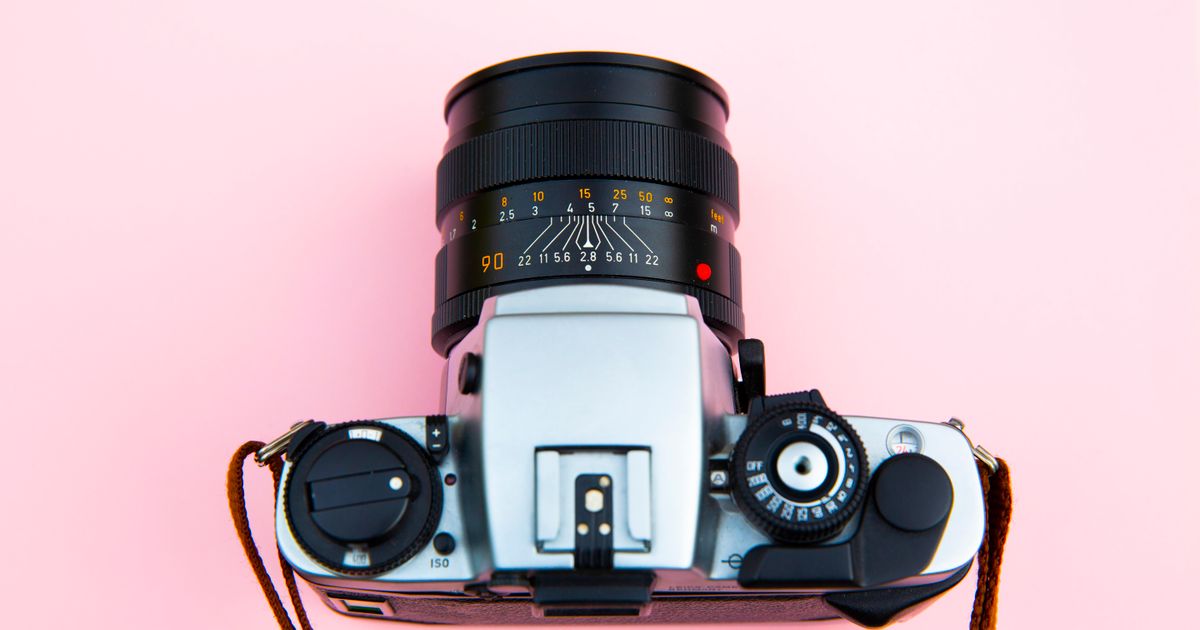
Tấm ảnh gia đình ố vàng, ảnh cũ chụp mờ, hay ảnh sản phẩm cần nền trắng — trước đây phải nhờ thợ Photoshop, nay AI làm được trong vài giây và thường miễn phí. Bài này chỉ cách làm bốn việc phổ biến nhất: làm nét ảnh mờ, phục hồi ảnh cũ, tô màu ảnh đen trắng, và xoá nền — kèm mẹo giữ ảnh tự nhiên và lưu ý quan trọng về quyền riêng tư.
🎯 Hiểu đúng về AI ảnh: AI không “phục hồi” chi tiết đã mất, mà đoán và dựng lại chi tiết hợp lý. Nên kết quả đẹp nhất với ảnh hỏng nhẹ; ảnh quá mờ có thể ra khác người thật.
💰 Đa số công cụ dưới đây có bản dùng miễn phí; một số (như MyHeritage) cho xem thử miễn phí nhưng đòi tài khoản/gói trả phí khi tải bản chất lượng cao — nếu chỉ cần miễn phí, ưu tiên Upscayl, remove.bg, Photopea, Palette.fm.
1. Làm nét ảnh mờ, ảnh độ phân giải thấp
Dùng công cụ nâng cấp ảnh (image upscaler) — ví dụ Upscayl (miễn phí, chạy offline ngay trên máy), Let’s Enhance hay BigJPG (bản web). Không nhớ tên thì tìm từ khoá “AI image upscaler”:
- Tải ảnh mờ/nhỏ lên công cụ.
- Chọn mức phóng to (2x, 4x) và bấm xử lý.
- So sánh trước/sau — nếu khuôn mặt bị “nhựa” hoặc biến dạng, giảm mức phóng hoặc thử công cụ khác.
💡 Mẹo: ảnh chân dung dễ bị AI “làm giả” chi tiết. Với ảnh người thân, ưu tiên kết quả tự nhiên hơn là nét sắc lẻm nhưng sai nét mặt.
2. Phục hồi ảnh cũ (ố vàng, rách, xước)
Nhiều công cụ chuyên phục chế ảnh cũ (old photo restoration) tự động xử lý vết xước, ố màu, rách góc — phổ biến có Remini (ứng dụng điện thoại, chuyên làm rõ mặt người trong ảnh cũ), MyHeritage Photo Enhancer và Fotor. Từ khoá tìm thêm: “phục chế ảnh cũ AI” / “old photo restoration”.
- Tải ảnh scan/chụp lại của tấm ảnh cũ (chụp ở nơi đủ sáng, tránh loá).
- AI giảm vết xước, làm rõ khuôn mặt, cân lại màu.
- Tải về và giữ lại cả bản gốc — đừng ghi đè lên ảnh gốc quý giá.
3. Tô màu ảnh đen trắng
Công cụ AI colorize — ví dụ Palette.fm, MyHeritage In Color, hay Hotpot.ai (từ khoá: “AI colorize photo” / “tô màu ảnh đen trắng AI”) — tự đoán và tô màu ảnh đen trắng, rất hợp để “làm sống lại” ảnh xưa. Kết quả là màu phỏng đoán (không chắc đúng màu áo/nền thật), nhưng thường trông tự nhiên và cảm động. Cứ thử vài công cụ, chọn bản ưng ý nhất.
4. Xoá nền / thay nền
Đây là việc AI làm nhanh và chính xác nhất:
- Dùng remove.bg, Photopea, hoặc tính năng xoá nền trong Canva / sẵn có trên điện thoại.
- Tải ảnh lên → AI tự tách chủ thể khỏi nền trong một cú bấm.
- Tải về ảnh nền trong suốt (PNG) hoặc thay nền mới (nền trắng cho ảnh sản phẩm, nền màu cho ảnh hồ sơ).
💡 Chủ thể rõ, tương phản tốt thì tách rất ngọt; tóc rối, vật trong suốt có thể cần chỉnh viền tay một chút.
Lưu ý quan trọng (đọc trước khi làm)
- Quyền riêng tư: tải ảnh lên công cụ online tức là gửi ảnh lên máy chủ của họ. Đừng tải ảnh nhạy cảm (giấy tờ tuỳ thân, tài liệu riêng). Với ảnh rất riêng tư, dùng app xử lý offline trên máy.
- Giữ bản gốc: luôn lưu ảnh gốc, chỉ chỉnh trên bản sao.
- Đừng lạm dụng chỉnh sửa: sửa ảnh người khác gây hiểu lầm là không nên; ảnh dùng cho giấy tờ chính thức thường không được chỉnh sửa quá mức.
- Kỳ vọng thực tế: ảnh hỏng nặng, AI khó cứu — hãy chấp nhận giới hạn.
Tóm lại
AI biến những việc chỉnh ảnh từng rất khó thành vài cú bấm miễn phí: làm nét ảnh mờ, phục hồi ảnh cũ, tô màu ảnh đen trắng và xoá nền. Bí quyết dùng tốt là hiểu AI đang “đoán” chứ không “khôi phục”, nên hãy ưu tiên kết quả tự nhiên, giữ bản gốc, và cẩn trọng với ảnh riêng tư. Muốn khám phá thêm công cụ AI tiện lợi, xem 5 trợ lý AI miễn phí trên điện thoại đáng cài và mẹo chụp ảnh đẹp bằng điện thoại.
Câu hỏi thường gặp
AI có làm nét được ảnh bị mờ, vỡ không?
Có, ở mức độ nhất định. Các công cụ ‘nâng cấp ảnh’ (image upscaler) dùng AI để đoán và dựng lại chi tiết, giúp ảnh mờ nhẹ hoặc độ phân giải thấp trông nét hơn, tăng kích thước mà ít vỡ hạt. Nhưng cần hiểu đúng: AI không ‘phục hồi’ chi tiết đã mất mà là ‘tạo mới hợp lý’ — với ảnh quá mờ hoặc mất nét nặng, khuôn mặt có thể bị biến dạng hoặc khác người thật. Kết quả tốt nhất là với ảnh chỉ mờ/nhỏ vừa phải; đừng kỳ vọng cứu được ảnh hỏng hoàn toàn.
Xoá nền ảnh bằng AI có khó không?
Rất dễ và thường miễn phí. Nhiều công cụ (như remove.bg, Photopea, hoặc tính năng có sẵn trong Canva, điện thoại) tự động nhận diện chủ thể và tách nền chỉ trong một cú bấm. Bạn tải ảnh lên, AI tách nền, rồi bạn tải về ảnh nền trong suốt (PNG) hoặc thay nền mới. Kết quả đẹp nhất khi chủ thể rõ ràng, tương phản tốt với nền; tóc rối hoặc vật thể trong suốt có thể cần chỉnh tay thêm chút.
Dùng AI xử lý ảnh có lo về quyền riêng tư không?
Có điểm cần lưu ý. Khi bạn tải ảnh lên công cụ online, ảnh được gửi lên máy chủ của họ để xử lý — với ảnh cá nhân, ảnh gia đình, giấy tờ, hãy đọc chính sách bảo mật và cân nhắc. Ưu tiên công cụ uy tín, tránh tải lên ảnh nhạy cảm (CMND/CCCD, tài liệu riêng tư). Nếu rất coi trọng riêng tư, dùng ứng dụng xử lý ngay trên máy (offline). Ngoài ra, đừng dùng AI để chỉnh sửa ảnh người khác theo cách gây hiểu lầm hay xâm phạm.
Mê mọi công cụ giúp việc nhẹ đi và ngày vui hơn. Thử app mới như thử món lạ — ngon là khoe ngay với cả nhà tinbc!
Bài liên quan
Viết prompt tạo ảnh AI đẹp: bố cục, ánh sáng và phong cách
Cùng một công cụ AI, người viết prompt khéo cho ra ảnh đẹp hơn hẳn. Bài này chỉ công thức viết prompt tạo ảnh: mô tả chủ thể, bố cục, ánh sáng, phong cách và thông số — kèm ví dụ trước/sau và lưu ý về bản quyền, đạo đức khi tạo ảnh AI.

AI và quyền riêng tư: dữ liệu bạn nhập vào ChatGPT đi đâu?
Mỗi câu bạn gõ vào ChatGPT, Claude hay Gemini đi đâu, ai đọc được, có bị dùng để huấn luyện AI không? Bài này giải thích dễ hiểu chuyện gì xảy ra với dữ liệu bạn nhập, cách chỉnh cài đặt riêng tư, và nguyên tắc vàng: đừng nhập thứ bạn không muốn lộ.

Cách dùng AI dịch phụ đề và học ngoại ngữ qua phim
AI có thể tạo và dịch phụ đề cho video, đồng thời biến phim ảnh thành công cụ học ngoại ngữ hiệu quả. Bài này chỉ cách dùng AI để lấy/dịch phụ đề, học từ vựng qua phim đúng phương pháp, và những lưu ý để không phụ thuộc mù quáng vào bản dịch máy.